Espaces de Travail
TimeZero est conçu pour exécuter de multiples tâches . Ces activités exigent des outils spécifiques et grâce à ce concept des espaces de travail, TimeZero les permettent de manière très ludique. Les espaces de travail sont organisés de manière à n'afficher que les outils dédiés à l'activité choisie.
-
Espace "Monitoring" : cet espace de travail est affiché par défaut au démarrage de TimeZero. Cet espace de travail est volontairement limité en fonctionnalités pour faciliter la surveillance de la situation en temps réel.
-
Espace "Analyze" : cet espace de travail permet de rejouer les données qui ont été auparavant enregistrées (le module Enregistrer et rejouer est requis), d'afficher les prévisions météorologiques et les prévisions concernant la hauteur et les courants de marées. L'espace de travail "Analyze" dispose d'une barre de contrôle d'animation VTC (et d'une barre de temps en bas de l'écran) qui permet de prévisualiser les différentes animations en changeant l'heure et la date.

-
Espace "Mise à Jour" : L'espace de travail « Mise à jour » vous permet de télécharger les cartes TZ Maps et les prévisions météo. Cet espace de travail comporte deux modes : Cartes TZ Maps et météo. En mode météo, l'outil « Mettre à jour la zone » de la barre d'outils définit la zone de prévisions météorologiques et le panneau de droite vous permet de sélectionner les paramètres météorologiques. En mode TZ Maps, vous pouvez cliquer sur les cellules pour gérer le téléchargement des données TZ Maps.
-
Espace "Caméra" : cet espace de travail affiche la vidéo en plein écran lorsqu'une caméra est configurée.
Conseil : Quel que soit l'espace de travail sélectionné, vous avez la possibilité d'afficher et de prévisualiser en continu la vidéo dans la "NavData" Caméra.
-
Espace "Radar" : cet espace de travail permet à l'utilisateur d'afficher et de prendre le contrôle du Radar. L'espace de travail fournit tous les outils qui permettent de contrôler l'image Radar, comme le Gain et les bruits Mer et Pluie. A noter que cet espace n'apparaît que si TimeZero est configuré avec le module Radar et qu'un radar a été détecté.
Créer un espace de travail personnalisé
Vous pouvez créer vos propres espaces de travail en choisissant de diviser l'écran en une ou plusieurs fenêtres et de choisir les données que vous souhaitez afficher dans chacune d'elles.
Cliquez sur le bouton  dans le ruban pour afficher l'environnement de configuration de vos espaces de travail :
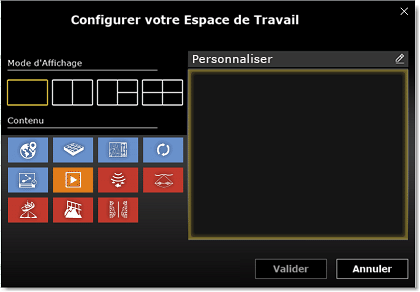
Dans un premier temps sélectionnez un mode d'affichage à l'écran (mode plein écran ou partagé) puis sélectionnez le ou les mode (s) d'affichage que vous souhaitez inclure dans votre espace de travail. Notez qu'en mode plein écran, l'espace de travail prend par défaut le nom du type d'affichage que vous venez de choisir. Vous pouvez renommer ce nouvel espace de travail si vous le souhaitez. Toutefois il est fortement conseillé de le renommer pour lui donner un nom plus significatif pour vous. Cliquez dans la zone de texte "Personnaliser" de la boîte d'édition pour saisir ce nom.
Si vous disposez du module "Enregistrement & Relecture", vous pouvez sélectionner l'option qui vous permet d'ajouter la barre d'échelle de temps au bas de l'écran de votre espace de travail :
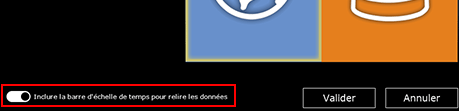
La barre d'échelle de temps vous permet de rejouer à tout moment l'historique de vos enregistrements. Pour en savoir plus, reportez-vous au chapitre "Enregistrer & rejouer".
Une fois validé, votre nouvel espace de travail apparaît dans le ruban en dessous de la barre d'état. Vous pouvez réorganiser la position de vos espaces de travail, tout en maintenant l'onglet de l'espace de travail cliqué déplacez le à l'endroit souhaité dans le ruban. Pour supprimer, éditer ou réinitialiser un clic droit suffit pour afficher le sous-menu :
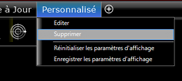
Remarque : les fonctions pour "Éditer", "Réinitialiser et Enregistrer les paramètres de configuration" sont uniquement disponibles dans l'espace de travail qui est actuellement affiché.
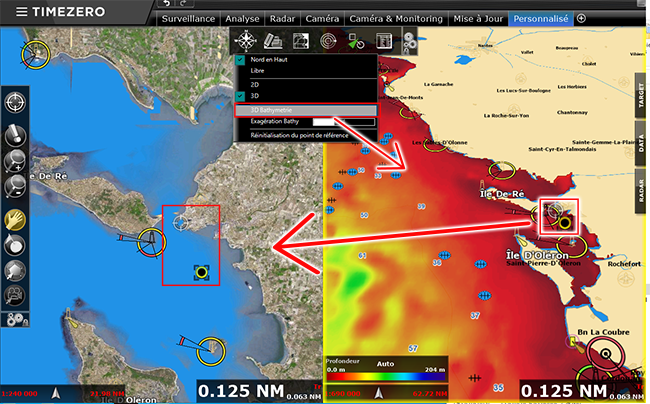
Lorsque l'écran est partagé en plusieurs fenêtres, la barre d'outils et le ruban actuellement sélectionnés appartiennent à l'écran actif (entouré d'un cadre jaune comme indiqué dans la capture d'écran ci-dessous - fenêtre de droite). Dans l'exemple ci-dessous (affichage en mode Double écran), si vous souhaitez modifier les paramètres d'affichage de l'écran à droite, assurez-vous qu'il soit sélectionné en cliquant sur lui, puis agissez sur les outils et fonctions contenus dans la barre d'outils ou dans les menus du ruban.
Sauvegarder et rappeler la configuration de l'Espace de travail
Une configuration de l'espace de travail peut être sauvegardée et rappelée ultérieurement :
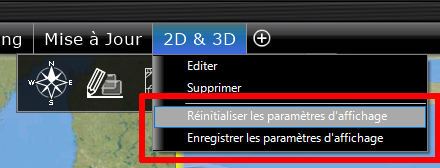
Les paramètres suivants sont sauvegardés :
- La configuration de la barre d'outils.
- La configuration des Rubans.
- Les NavData décrochées à l'extérieur de la barre latérale des NavData.
- L'état de l'affichage (le niveau de zoom, la carte sélectionnée, etc.)
Par exemple, vous pouvez ajuster l'espace de travail Surveillance pour qu'il soit centré sur l'entrée du port, zoomer sur la carte sans aucun calque supplémentaire (pas d'ombrage en profondeur, pas de lignes de contour, etc.) avec seulement les outils dont vous avez besoin pour la surveillance (déplacer, Zoom, déplacer la caméra, ...). Une fois que vous êtes satisfait de la configuration de votre espace de travail, cliquez avec le bouton droit de la souris sur l'onglet Espace de travail ("Surveillance" dans ce cas) et sélectionnez "Enregistrer les paramètres d'affichage".
Si pour une raison quelconque, vous (ou un autre utilisateur) commencez à encombrer votre espace de travail de Surveillance avec des calques inutiles, des outils ou un niveau de zoom non approprié pour la surveillance, vous pouvez toujours faire un clic droit sur l'espace de travail "Surveillance" et sélectionner "Réinitialiser les paramètres d'affichage". Cette action ramène l'espace de travail à son état sauvegardé précédemment.
La configuration peut à tout moment être rappelée en utilisant le NavData des "Accés rapides" ou des raccourcis clavier.