Installation du sondeur multifaisceaux WASSP
TZ Professional doit être configuré avec le module "WASSP" pour accéder aux réglages du sondeur multifaisceaux.
Introduction
TIMEZERO est compatible avec les références de sondeurs WASSP suivantes :
Pour le WASSP de Génération 1 & Génération 2
|
Modéles WASSP (Générations Gen 1 & Gen 2) |
WMB-160F |
WMB-80F |
WMB-3230 |
WMB-5230 |
WMB-3250 |
|
Logiciel WASSP |
v1.52.4.346 |
v1.52.4.346 |
v4.1.2.455 |
v4.1.2.455 |
v2.4.1.136 |
|
Modèle |
Fishing |
Fishing |
Fishing |
Fishing |
Survey |
|
Fréquence |
160 kHz |
80 kHz |
160 kHz |
80 kHz |
160 kHz |
|
Largeur de faisceau |
112 faisceaux sur 120° |
224 faisceaux sur 120° |
|||
|
Profondeur Maximale |
200m |
500m |
200m |
500m |
200m |
|
version |
v1.1 |
v1.1 |
MaxSea (v2.2) |
MaxSea (v2.2) |
MaxSea (v2.2) |
|
Profondeur Multifaisceaux |
oui |
oui |
oui |
oui |
oui |
|
BackScatter (dureté) |
oui |
oui |
oui |
oui |
oui |
|
Cible de poisson |
non |
non |
non |
non |
non |
|
Scan latéral |
non |
non |
non |
non |
non |
|
Données de navigation |
non (*) |
non (*) |
oui |
oui |
oui |
(*) GPS et autres matériels de navigation doivent être connectés sur leur propre port COM série dans TIMEZERO
Pour le WASSP de génération 3
|
Modéles WASSP (Génération G3) |
S3 |
F3 |
F3L |
|
Logiciel WASSP (minimum logiciel WASSP DRX) |
v3.1 |
v3.1 |
v3.1 |
|
Modèle |
Survey |
Fishing |
Fishing |
|
Fréquence |
160 kHz |
160 kHz |
80 kHz |
|
Largeur de faisceau |
224 faisceaux sur 120° |
||
|
Profondeur Maximale |
200m |
200m |
450m |
|
Profondeur Multifaisceaux |
Oui |
Oui |
Oui |
|
Section |
Oui |
Oui |
Oui |
|
BackScatter (dureté) |
Option |
Option |
Option |
|
Multifaisceaux |
Option |
Oui |
Oui |
|
Cibles de poisson |
Option |
Option |
Option |
|
Scan Latéral |
Option |
Option |
Option |
|
Données de navigation |
Oui |
Oui |
Oui |
|
Courants RTK |
Oui |
Oui |
Oui |
Configuration réseau
Le PC TIMEZERO et le système WASSP sont connectés via un câble Ethernet. Les sondeurs WASSP de 1ère génération (WMB-160F/80F) et de seconde génération (WMB-32x0/5230) nécessitent un ordinateur WASSP dédié au post-traitement et un ordinateur supplémentaire pour exécuter TIMEZERO. Avec le WASSP de 3ème génération (S3, F3 et F3L), vous n'avez pas besoin d'ordinateur pour le post-traitement et l'ordinateur TIMEZERO peut être directement connecté au boîtier de la Black Box WASSP (DRX).
Génération 1 : WMB-160F/80F
La première génération de processeur WASSP (WMB-160F et WMB-80F) ne possède qu'une seule carte Ethernet. Pour se connecter à l'ordinateur TIMEZERO, un commutateur doit être utilisé :
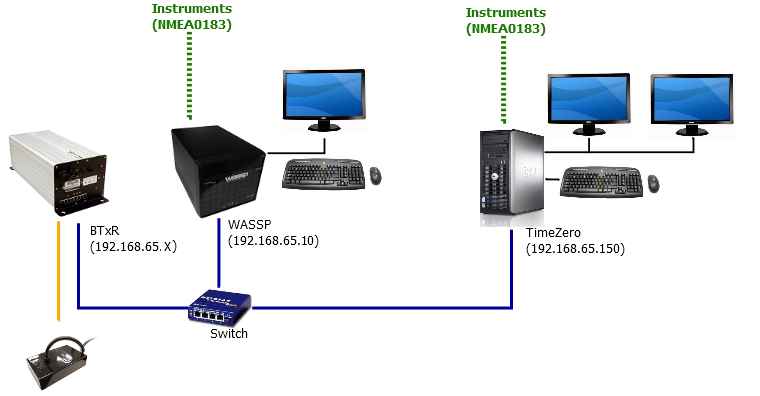
Définissez l'adresse IP de l'ordinateur TIMEZERO sur le même réseau que le système WASSP et BTxR (par exemple 192.168.65.150).
IMPORTANT : Vérifiez que le pare-feu est désactivé sur l'ordinateur WASSP et sur l'ordinateur TIMEZERO.
Il est recommandé d'envoyer un "ping" sur l'adresse du WASSP (exemple l'adresse indiquée ci-dessus 192.168.65.10) depuis l'ordinateur TIMEZERO pour s'assurer que le réseau est correctement configuré. Reportez-vous au chapitre Comment envoyer un Ping sur une adresse.
Avec les modèles WASSP de génération 1 (WMB-160F et WMB-80F), les ports COM série dédiés ou la connexion NMEA2000 configurés via l'assistant de connexion doivent être utilisés pour recevoir les données de navigation (GPS, Cap, etc.).
Génération 2 : WMB-3230/5230/3250
La deuxième génération de processeurs WASSP (WMB-XX30 et WMB-XX50) dispose de deux cartes Ethernet. La deuxième carte Ethernet peut être utilisée pour relier directement le système WASSP (PC) au PC TIMEZERO :
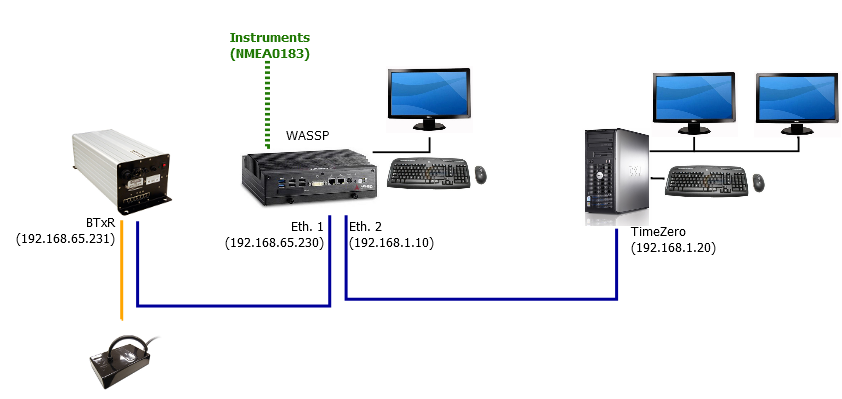
Vérifiez qu'une l'adresse IP fixe a été attribuée à la deuxième carte Ethernet du système WASSP. Puis vous devez attribuer une adresse IP similaire (mais différente) sur le même sous-réseau pour l'ordinateur TIMEZERO.
Exemple :
-
192.168.0.10 / 255.255.255.0 pour le système WASSP (deuxième carte Ethernet)
-
192.168.0.20 / 255.255.255.0 pour l'ordinateur TIMEZERO
IMPORTANT : Vérifiez que le pare-feu est désactivé sur l'ordinateur WASSP et sur l'ordinateur TIMEZERO.
Nous vous recommandons d'envoyer un "Ping" sur l'adresse IP du WASSP depuis l'ordinateur TIMEZERO pour s'assurer que le réseau est correctement configuré. Reportez-vous au chapitre Comment envoyer un Ping sur une adresse.
Avec la Génération 2, les données de navigation (GPS et Cap) sont également reçues du système WASSP via le réseau Ethernet. Vous n'avez pas besoin de connecter les instruments directement à TIMEZERO. Toutes les données peuvent être reçues du Réseau.
Remarque : Vous pouvez toujours connecter des instruments directement à TIMEZERO en utilisant le port COM série ou NMEA2000 pour des données supplémentaires (AIS) ou lorsque le système WASSP n'est pas sous tension.
Génération 3 : WASSP S3, F3 et F3L
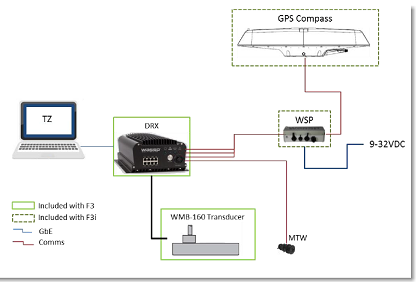
La troisième génération de WASSP utilise un concept de boîtier "Black Box" (similaire à un sondeur Ethernet standard de Furuno) qui ne nécessite pas d'ordinateur supplémentaire pour traiter les données. Vous pouvez connecter le "DRX" (WASSP Black Box) à l'ordinateur TIMEZERO directement ou via un commutateur :
TIMEZERO récupère les informations de Bathymétrie et de dureté (BackScatter, comme avec WASSP Gen1/2) mais peut également restituer les échos multifaisceaux (Section, Multifaisceaux, Scan Latéral) ainsi que les cibles de poissons (données de la colonne d'eau).
Avec le WASSP Génération 3, les données de navigation (GPS et Cap) sont également reçues du DRX via le réseau Ethernet. Vous n'avez pas besoin de connecter le GPS ou le compas via le port COM série de l'ordinateur TIMEZERO.
Remarque : Vous pouvez toujours connecter des instruments directement à TIMEZERO en utilisant le port COM série ou NMEA2000 pour des données supplémentaires (AIS) ou lorsque le système WASSP n'est pas sous tension.
Configuration du système WASSP
Génération 1 : WMB-160F/80F
Ouvrir la procédure du WASSP et l'utilitaire "System Configuration" puis choisir "Technician"
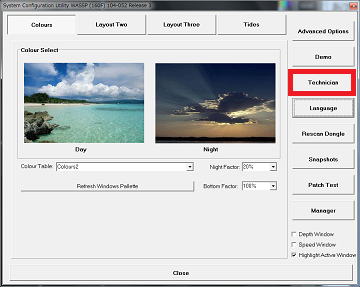
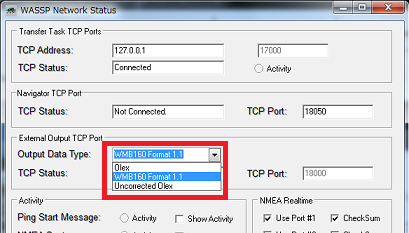
Sélectionnez "Network" et assurez-vous que "WMB Format 1.1" est sélectionné sur "External Output TCP Port" :
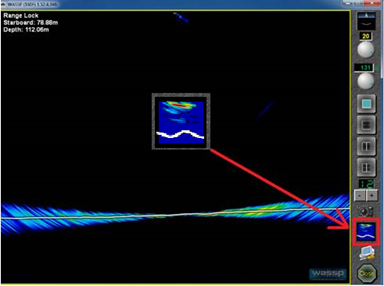
Fermez la fenêtre et assurez-vous que le WASSP affiche le fond et qu'il est réglé sur Données de sortie en cliquant sur l'icône correspondante :
Génération 2 : WMB-3230/5230
Cliquez sur le bouton "Utility" dans la barre d'outils du WASSP :
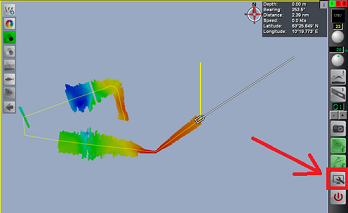
Cliquez sur le bouton "Network Utility" dans le panneau des utilitaires :

Sélectionnez "MAXSEA" dans la zone "External Output TCP Port" :
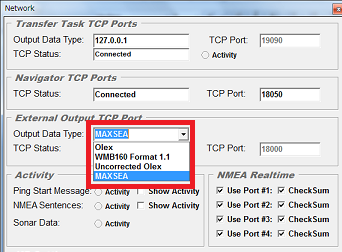
IMPORTANT : si vous ne pouvez pas sélectionner "MAXSEA" comme port de sortie, c'est que le Dongle du WASSP doit être mis à jour avec la licence correspondante. Veuillez contacter votre revendeur WASSP pour obtenir le fichier de licence approprié.
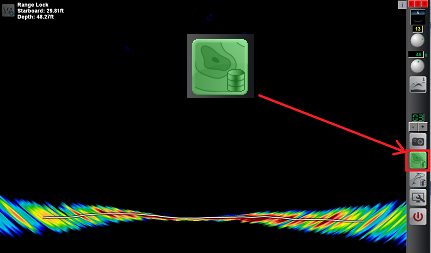
Fermez la fenêtre et assurez-vous que le WASSP affiche le fond et qu'il est réglé sur Données de sortie en cliquant sur l'icône correspondante :
Génération 2 "Survey" : WMB-3250
Cliquez sur l'onglet "Processing" dans les réglages du bateau (Ship Setup) et sélectionnez "MaxSea" dans les options "Third Party Output Options :
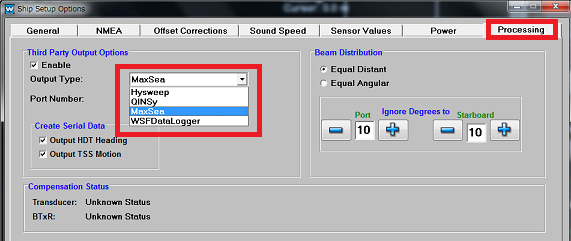
IMPORTANT : si vous ne pouvez pas sélectionner "MaxSea" comme port de sortie, c'est que le Dongle du WASSP doit être mis à jour avec la licence correspondante. Veuillez contacter votre revendeur WASSP pour obtenir le fichier de licence approprié.
Génération 3 : S3, F3 et F3L
Pour connecter le système WASSP (DRX) à TIMEZERO, vous devez assigner une adresse IP au DRX via l'interface Web DRX. Pour accéder à l'interface Web du DRX, vous devez connecter l'ordinateur au DRX (directement ou via un routeur). S'il n'y a pas de routeur sur le réseau, le WASSP DRX et le PC utiliseront une adresse IP attribuée par défaut : 169.254. x. x. Pour trouver l'adresse IP du DRX, vous pouvez utiliser l'outil "Find My DRX" qui est fourni avec le logiciel WASSP.
Installez le logiciel WASSP sur l'ordinateur TIMEZERO. Le logiciel WASSP "CDX" (WASSP Viewer) est installé ainsi que d'autres outils dont vous aurez besoin pour effectuer les réglages initiaux du WASSP et trouver initialement le DRX sur le réseau.
Après l'installation du logiciel WASSP, vous devriez trouver dans le menu Démarrer de Windows "Rechercher mon DRX" sous "WASSP" :
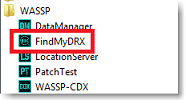
Démarrez "FindMyDRX". Si l'ordinateur est sur le même réseau que le DRX, il apparaît dans la liste avec son adresse IP :
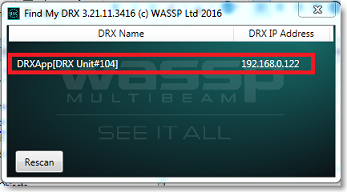
Cliquez sur la ligne pour ouvrir le navigateur WEB.
IMPORTANT : Il est fortement recommandé d'utiliser le navigateur Chrome pour la réussite des réglages initiaux du DRX.
Sélectionnez "System" puis "Network" dans la page de configuration du DRX :
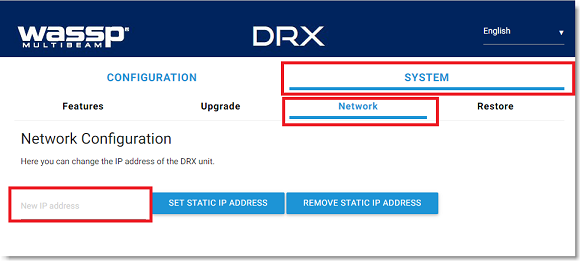
IMPORTANT : Si vous ne voyez pas l'option "Network" dans le menu "Système", en général cela signifie que le microprogramme DRX doit être mis à jour. La version du microprogramme DRX qui est utilisé avec TIMEZERO doit être égale au minimum à : 3.1.109.
Entrez une adresse IP fixe et appuyez sur "Set Static IP Address". Notez que vous pouvez utiliser n'importe quelle adresse IP tant que vous réglez les ordinateurs DRX et TIMEZERO sur le même réseau.
Exemple :
- 192.168.1.10 /255.255.255.0 pour le DRX
- 192.168.1.20 /255.255.255.0 pour l'ordinateur
Notez qu'après avoir changé l'adresse IP du DRX, vous devrez changer l'adresse IP de l'ordinateur pour accéder à nouveau à la page Configuration Web du DRX.
Pour que TIMEZERO puisse se connecter au DRX, le module "Client Support" doit être déverrouillé à l'intérieur du DRX (indépendant des modules de TIMEZERO PBG et WASSP). Le module DRX "Support Client" doit être acheté auprès de votre revendeur WASSP. Pour vous assurer que vous avez débloqué le module DRX "Assistance Client", vous pouvez sélectionner la page "Features" sous le menu "System" et vous assurer que l'assistance client" est activée ("Client Support" affiché en vert, illustration ci-après) :
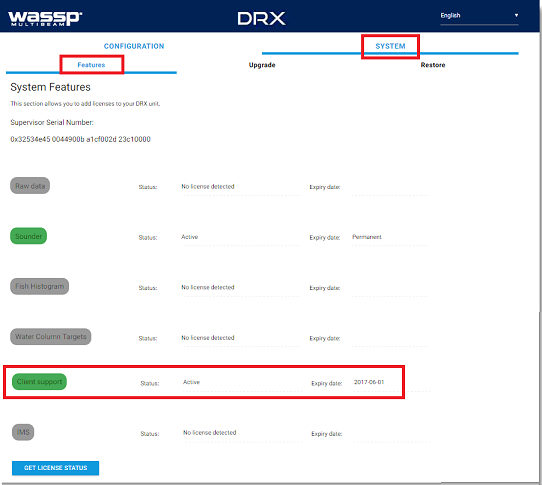
Configurer TIMEZERO
Remarque : avant de configurer le système WASSP dans TIMEZERO, nous vous recommandons de rechercher la présence de l'adresse IP du WASSP sur le réseau en envoyant un "ping" sur l'adresse pour s'assurer que la connexion au réseau est correctement configurée. Reportez-vous au chapitre Comment utiliser le "Ping" pour plus d'information. Il est également recommandé de désactiver le pare-feu Windows "Firewal" sur l'ordinateur TIMEZERO (et les ordinateurs WASSP pour la génération 1 et la génération 2). Enfin, assurez-vous que le WASSP est correctement connecté aux instruments (GPS, Compas, etc.) et qu'il détecte bien le fond.
Cliquez sur le bouton TIMEZERO et choisissez l'option Assistant de connexion pour ouvrir le dialogue de l'assistant.
Cochez "Configuration Manuelle d'un port" puis "Connexion TCP WASSP"
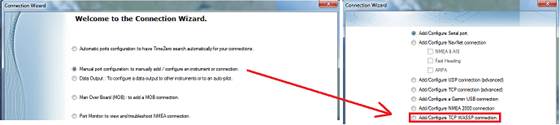
Remarque : si vous ne voyez pas l'option "Connexion WASSP" dans l'assistant de connexion, assurez-vous que le module WASSP dans votre logiciel TIMEZERO est disponible.
Entrez l'adresse IP de votre système WASSP et le numéro du port utilisé ("18000" pour WMB-160F/80F/3230/5230, "18007" pour WMB-3250 et "55555" pour S3/F3/F3L) :
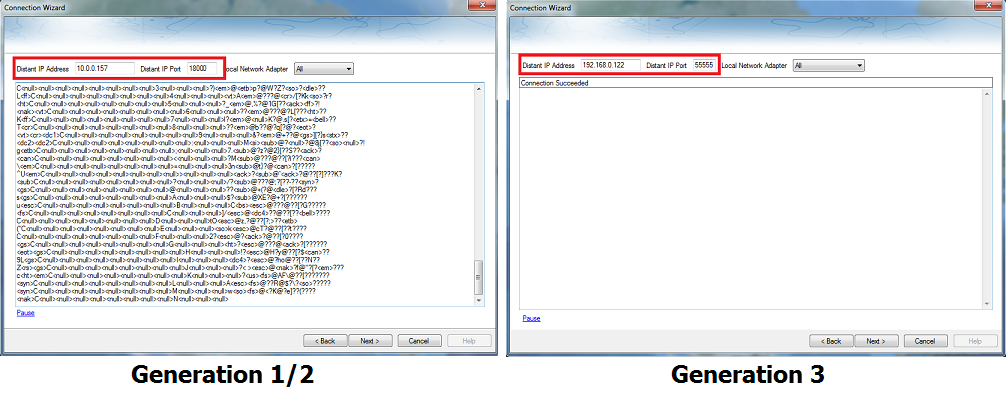
Contrôlez que vous recevez bien les données de votre système WASSP. A noter que les données envoyées sur le réseau Ethernet ne sont pas dans un format NMEA, c'est donc normal si les informations reçues sont "Brouillées" incompréhensibles comme c'est illustré ci-dessus dans la capture d'écran.
Cliquez sur "Suivant" et laissez le temps à l'assistant d'analyser le Port.
Cliquez sur "TCP/IP 1800x" dans la liste à gauche pour sélectionner le port et vérifiez que "MultiBeam" a été détecté et que la case est cochée.
Si vous disposez d'un système WMB-3230/5230 ou WMB-3250, vérifiez que vous recevez en même temps que la profondeurs les données de Navigation et qu'elles sont sélectionnées (illustration ci-après) :
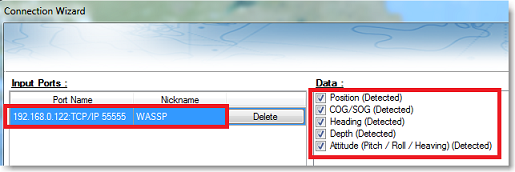
IMPORTANT : si le WASSP ne transmet pas pendant l'analyse des données, c'est donc normal si TIMEZERO ne détecte pas automatiquement certaines données. Vérifiez manuellement les données dans ce cas.
Remarque : avec la Génération 1, c'est normal si aucune donnée n'est sélectionnée dans la liste. En effet, la Génération 1 ne transmet pas les données de navigation à TIMEZERO. Tant que le port WASSP est configuré, il reçoit les données de profondeur et de Backscatter. Notez également que la case "Profondeur" sera automatiquement cochée (même si aucune donnée n'est reçue). Il est recommandé de décocher "Profondeur" de l'assistant de connexion pour le port WASSP de Génération 1.
Cliquez sur "Suivant" et sélectionnez la source de données "Maître" (dans le cas où TIMEZERO est connecté à plusieurs instruments) puis cliquez sur "Suivant" et "Terminer" pour fermer l'assistant de connexion.
Cliquez sur le bouton TIMEZERO en haut à gauche de votre écran et sélectionnez les "Options" du "Sondeur Multifaisceaux". Cliquez sur le bouton "Diagnostique sondeur multifaisceaux" :
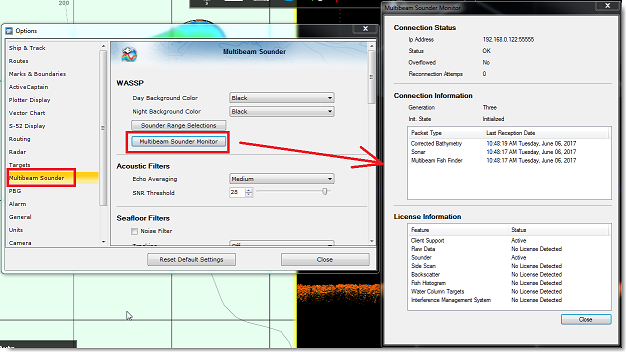
Une fenêtre est affichée et renseigne un minimum d'informations essentielles concernant le WASSP DRX (Génération 3 uniquement). Avec le WASSP de Génération 1 ou de Génération 2 :
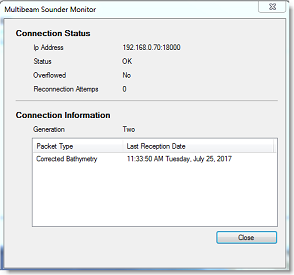
Conseils : lors de la connexion d'un WASSP Génération 3, les options du "Sondeur Multifaisceaux" permettent de régler la plupart des paramètres DRX directement à partir de TIMEZERO. Cependant, certains réglages initiaux (décalage, configuration de la sonde, test des patchs et calibrage du Backscatter) devront être effectués soit à partir de la page de configuration Web DRX, soit à partir du CDX ou d'outils fournis avec le CDX. Une bonne pratique est d'ajuster le WASSP en utilisant le guide d'installation du WASSP et le CDX, puis d'utiliser TIMEZERO.
Cliquez sur l'option "PBG" pour configurer la résolution de la base des données de profondeur et le niveau de lissage :
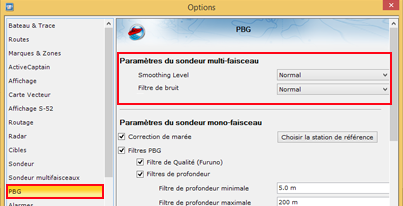
La résolution de la base de données est automatiquement ajustée par TIMEZERO en fonction de la profondeur. A plus grande profondeur, l'espace entre les points de profondeur augmente et TIMEZERO sélectionne automatiquement une grille plus grande pour économiser l'espace disque disponible. Le paramètre de résolution de la base de données (Normal ou Haute Résolution) permet de sélectionner la résolution maximale qui sera utilisée pour les eaux peu profondes. Lorsqu'il est réglé sur "Normal", la résolution maximale est fixée à 30 cm. Lorsque le paramètre "Haute résolution" est sélectionné, la résolution maximale est réglée sur 8 cm.
Le niveau de lissage PBG ajuste le post-traitement TIMEZERO des données de Bathymétrie et de Dureté (Backscatter) du WASSP. Le lissage aidera à corriger les imprécisions d'humidité (petite erreur) et améliorera le rendu des contours :
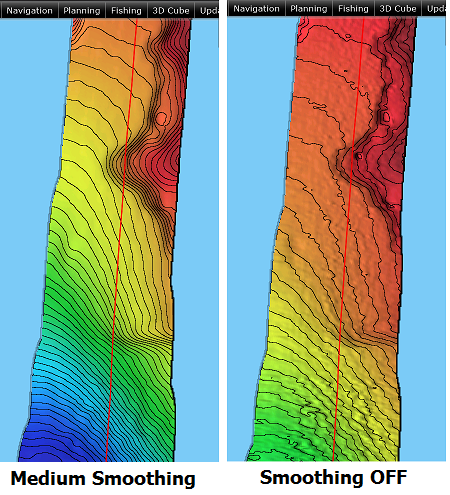
Lorsque le lissage est activé, un post-traitement spécial permet également de lisser le bord du balayage :
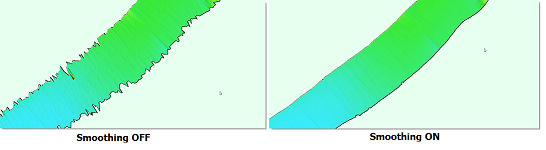
Enfin, cliquez sur les options "Ajustements initiaux" et entrez le même "Tirant d'eau" que le processeur WASSP. Veuillez noter que la valeur du "Tirant d'eau" est toujours égale à une valeur positive (entrer la distance entre la ligne d'eau et la position de la sonde).
Cliquez sur "Fermer" pour quitter le dialogue des "Options".
Vous devriez maintenant recevoir les données de navigation et être en mesure d'enregistrer les données de profondeur multifaisceaux et les données de dureté des fonds (Backscatter) en cliquant sur le bouton "PBG" dans la barre d'outils.
Remarque : Afin de confirmer que les données sont enregistrées, vous devrez peut-être effectuer un essai en mer pour que la position du bateau bouge. Dans certains cas (si le GPS est très stable), vous ne pourrez pas voir la profondeur enregistrée tant que le navire ne bouge pas.